


Votre appareil affiche le symbole Wi-Fi, la connexion semble active, mais impossible de charger une page ou de lancer un streaming. Ce type de panne est souvent plus déroutant qu’une coupure franche, parce que le problème ne vient pas du Wi-Fi lui-même. Il se situe en amont : côté routeur, serveur DNS ou même dans un appareil électroménager posé à côté de la box.
Wi-Fi connecté sans internet : le problème vient rarement de l’antenne
Vous avez déjà remarqué que votre téléphone affiche « connecté » alors qu’aucune page ne se charge ? C’est le signe que la liaison radio entre votre appareil et le routeur fonctionne. La panne se situe entre le routeur et le reste du réseau.
Plusieurs couches techniques peuvent coincer en même temps. Un bail DHCP expiré empêche votre appareil de recevoir une adresse IP valide. Un serveur DNS injoignable bloque la traduction des noms de sites en adresses numériques. Un pare-feu ou un VPN actif peut aussi filtrer le trafic sans prévenir.
Le diagnostic commence par séparer le Wi-Fi du réseau internet. Branchez un câble Ethernet entre votre ordinateur et la box. Si la navigation fonctionne en filaire, le Wi-Fi est hors de cause. Si rien ne passe non plus, la panne est sur la ligne ou chez l’opérateur.
Tester le DNS en une commande
Sur Windows, ouvrez l’invite de commandes et tapez nslookup google.com. Si la réponse indique un timeout ou un échec, vos DNS sont probablement en panne. Changez-les dans les réglages réseau : remplacez le DNS par défaut de votre box par une alternative publique (comme ceux proposés dans les paramètres de votre console ou de votre navigateur).
Sur un smartphone, la manipulation se fait dans les réglages Wi-Fi avancés du réseau sélectionné. Passez de « automatique » à « statique », puis renseignez une adresse DNS différente.
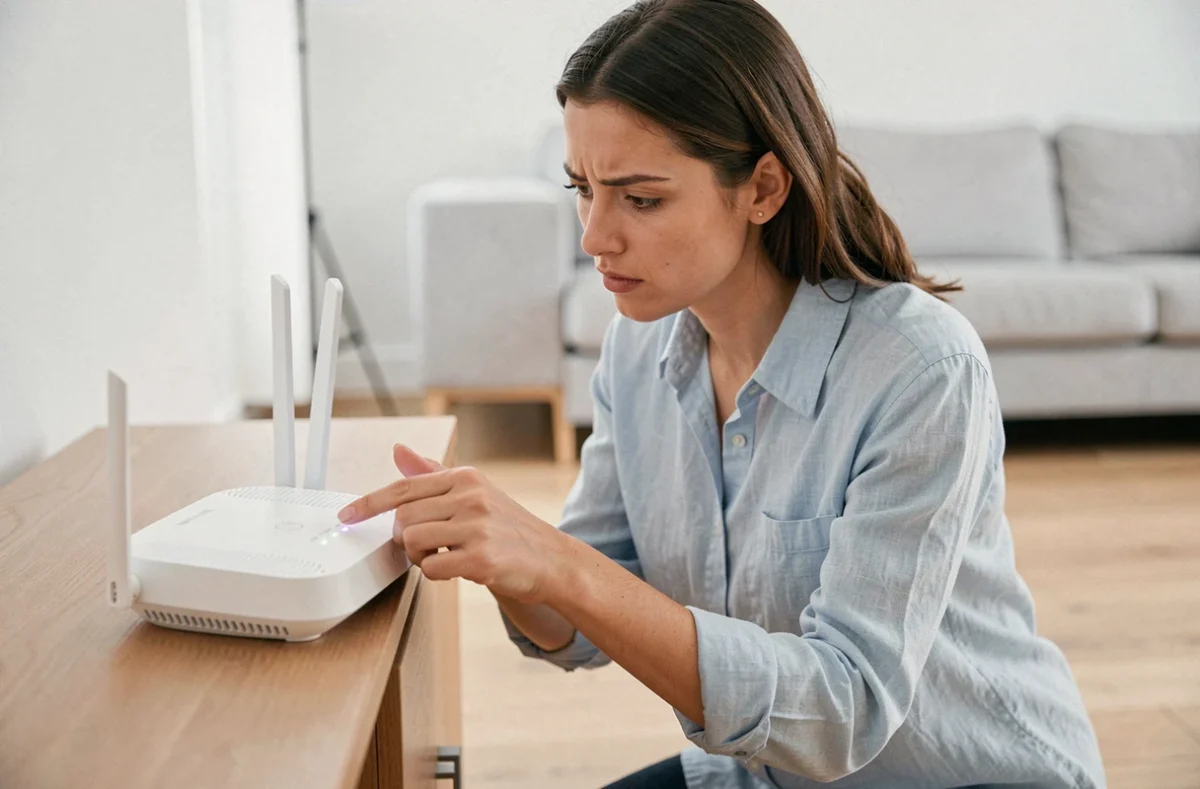
Panne Wi-Fi causée par le routeur : firmware et surchauffe
Le routeur est un petit ordinateur. Il exécute un logiciel interne (le firmware) qui peut contenir des bugs ou devenir incompatible après une mise à jour de vos appareils. Mettre à jour le microprogramme du routeur corrige des coupures inexpliquées. Apple mentionne cette étape comme correctif lorsque la connexion échoue malgré les vérifications de base.
Pour vérifier si une mise à jour est disponible, connectez-vous à l’interface d’administration de votre box (généralement accessible via le navigateur, à l’adresse indiquée sous le boîtier). Cherchez la section « firmware » ou « mise à jour logicielle ».
Le redémarrage complet, pas un simple reboot
Un redémarrage efficace ne consiste pas à appuyer sur le bouton marche/arrêt. La méthode qui fonctionne :
- Débranchez l’alimentation électrique du routeur et du boîtier fibre ou ADSL (ce sont parfois deux appareils distincts)
- Attendez une trentaine de secondes pour que les condensateurs se vident et que la mémoire temporaire se réinitialise
- Rebranchez d’abord le boîtier opérateur, attendez que ses voyants se stabilisent, puis rebranchez le routeur Wi-Fi
Cette séquence distingue le redémarrage complet d’un simple reboot partiel. Elle force le routeur à renégocier son adresse IP avec l’opérateur.
Quand le four à micro-ondes coupe le Wi-Fi : interférences et bande de fréquence
Pourquoi la connexion tombe pile quand vous réchauffez un plat ? Un four à micro-ondes émet des ondes sur la fréquence de 2,4 GHz, la même que celle utilisée par la plupart des réseaux Wi-Fi domestiques. Pendant son fonctionnement, il crée un bruit radio qui brouille le signal.
Passer votre réseau sur la bande 5 GHz supprime cette interférence. La bande 5 GHz est moins encombrée et n’est pas perturbée par les appareils électroménagers. La portée est un peu réduite, mais dans un appartement standard, la couverture reste suffisante.
Dans les réglages de votre box, sélectionnez le réseau 5 GHz ou activez la séparation des bandes pour choisir manuellement celle à laquelle vos appareils se connectent. Les consoles de jeu et les services de streaming vidéo gagnent en stabilité sur cette bande.

Alternatives sûres quand la connexion internet est coupée
Si la panne vient de l’opérateur, aucune manipulation sur votre réseau local ne rétablira le service. Il faut une solution de secours. Les options ne se valent pas toutes.
Partage de connexion mobile
C’est la solution la plus rapide. Activez le point d’accès sur votre smartphone, connectez votre ordinateur ou votre console. Pour du streaming vidéo, la qualité dépend de votre couverture 4G ou 5G. En zone urbaine, le débit suffit largement pour de la vidéo en haute définition.
Routeur 4G/5G dédié
Un routeur 4G/5G fonctionne comme une box indépendante de la ligne fixe. Vous y insérez une carte SIM avec un forfait data. Certains opérateurs proposent des offres spécifiques pour cet usage, parfois sous le nom « internet garanti » ou « backup internet ».
L’avantage par rapport au partage de connexion : le routeur dédié ne vide pas la batterie de votre téléphone, et il peut connecter simultanément tous les appareils du foyer.
Vérifier l’état du réseau opérateur avant de tout démonter
Avant de réinitialiser vos réglages ou de contacter un technicien, consultez la page d’état de votre fournisseur d’accès, ou tapez « panne [nom de l’opérateur] » dans un navigateur depuis votre mobile. Une panne opérateur rend inutile toute manipulation côté utilisateur.
- Les applications mobiles des opérateurs affichent généralement l’état du réseau dans votre zone
- Des sites communautaires signalent les pannes en temps réel par zone géographique
- Si d’autres foyers autour de vous sont aussi coupés, la panne est confirmée côté réseau
Erreurs fréquentes qui aggravent le problème de connexion
Réinitialiser la box aux paramètres d’usine est une erreur courante. Vous perdez la configuration personnalisée (nom du réseau, mot de passe, redirection de ports) sans garantie de résoudre le problème initial.
Désactiver le pare-feu « pour tester » expose le réseau à des risques réels. Si vous devez vérifier qu’un pare-feu bloque la connexion, désactivez-le quelques secondes, testez, puis réactivez-le immédiatement.
Installer une application tierce qui promet « d’optimiser le Wi-Fi » est rarement utile. La majorité de ces applications n’ont pas accès aux paramètres réseau profonds de votre appareil. Certaines ajoutent même un VPN non sollicité qui ralentit la navigation.
Le réflexe le plus fiable reste méthodique : tester en filaire, vérifier le DNS, redémarrer proprement, puis basculer sur une alternative mobile si la panne persiste. Trois étapes qui prennent moins de cinq minutes et qui couvrent la grande majorité des situations.